Entradas

Mostrando las entradas etiquetadas como Recursos

Aumentar tamaño documentos en editor couchbase

Imagen
El editor de documentos de couchbase, por defecto, no puede abrir documentos de más de 2.5 kB, para saltarse esa limitación, tan solo debes modificar el archivo documents.js .

Solucionar errores aceleracion grafica con VMware en Ubuntu

Imagen
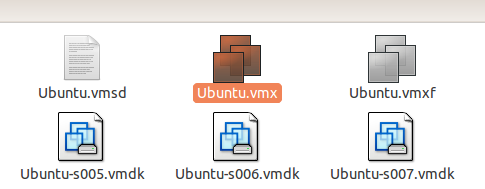
Para solucionar el problema con la aceleración gráfica de VMware en Ubuntu, tan solo necesitamos añadir la línea. mks.gl.allowBlacklistedDrivers = "TRUE" Al final del archivo .vmx de la máquina virtual, este se sitúa en la carpeta principal de la máquina virtual, en mi caso se llama Ubuntu, como podéis ver a continuación.

Resolver Las Torres de Hanoi recursivo

Imagen
Hace algún tiempo se me planteó este típico ejercicio de programación en clase, el llamado Las Torres de Hanoi el cual conseguí resolver después de echarle mucho tiempo y hojas llenas de garabatos. Personalmente fue todo un reto y hoy os mostraré este ejercicio el cual si comprendes completamente, se te abrirá un mundo de posibilidades con la recursividad. Como explicación muy básica, la recursividad se podría definir como la resolución de un problema de tamaño ( n ), el cual se puede dividir en partes más pequeñas ( <n ) del mismo problema, de los cuales si se conoce la solución.

Solucionar problema chroot con vsftpd en Ubuntu

Imagen
Este problema me apareció configurando el servidor ftp vsftpd, concretamente cuando pretendía habilitar la opción chroot_local_user, la cual restringe el acceso de los usuarios locales a su directorio home. El software utilizado en mi caso es Ubuntu 12.04 lts con vsftpd 2.3.5, de modo que esta solución solamente la he probado en este sistema, aunque puede que funcione con otras versiones de Ubuntu.

Solucionar add-apt-repository no encontrado en Ubuntu

Imagen
Para solucionar esto, tan solo necesitas instalar unos paquetes con nuestro gestor apt-get, de modo que lo primero es ejecutar los típicos comandos para actualizar nuestra lista paquetes de los repositorios y actualizar nuestros paquetes ya instalados a la última versión estable.

Autocompletado de codigo en Sublime Text

Imagen
SublimeCodeIntel es uno de los paquetes de autocompletado más completos de Sublime Text. Para instalarlo tan solo necesitas tener instalado en tu Sublime Text el Gestor de Paquetes que te permitirá instalar el paquete, si aún no lo tienes, en esta entrada se explica como hacerlo: Gestor de paquetes para Sublime Text Hecho esto, para instalar este paquete tan solo debemos pulsar Ctrl+shift+p, esto abrirá una lista de opciones, has de buscar la opción Package Control: Install Package y hacer click en ella. Esto abrirá una lista de todos los paquetes de utilidades que tienes a tu disposición para utilizar en tu Sublime Text.

Instalar Sublime Text desde repositorios Ubuntu

Imagen
Como ya expliqué en la entrada anterior, instalar nuestras aplicaciones utilizando los repositorios en Linux trae muchas ventajas , desde actualizaciones automáticas hasta facilidad en la propia instalación. En esta entrada os explicaré como instalar el estupendo editor de código (para mi es el mejor) Sublime text en nuestros sistemas Linux, en concreto para Ubuntu utilizando los repositorios ppa. Tan solo debemos abrir el terminar e introducir estos tres comandos en el orden establecido:

Instalar JAVA y JDK desde repositorios Ubuntu

Imagen
En esta entrada explicaré cómo instalar la máquina virtual de java para ejecutar aplicaciones hechas en java y el JDK para poder compilar y crear nuestras propias aplicaciones, todo esto lo realizaremos descargando el software desde los repositorios . Lo primero que debemos hacer es añadir un nuevo repositorio para que al realizar apt-get install , encuentre este nuevo software, las ventajas de esto frente a ir a la web de java y descargar el paquete, es que de esta manera la instalación es más fácil , además cuando salgan nuevas actualizaciones del software instalado, nos aparecerán para instalarlas al instante.

Configurar servicios al inicio en Linux

Imagen
Algo bastante interesante cuando quieres que tu sistema operativo sea ligero e inicie rápido, es controlar las aplicaciones o programas que se inician automáticamente al iniciar tu sistema. Algunos programas como apache2 o mysql, se suelen configurar por defecto para iniciarse al encender nuestro ordenador sin que nosotros lo sepamos, algo lógico si tienes un servidor web, pero poco práctico si trabajas con mysql de vez en cuando por motivos de trabajo o escolares.

Abrir tabs Guitar Pro y Power tab en Ubuntu

Imagen
Para poder abrir ambos tipos de partituras o tablaturas en Ubuntu tan solo debemos instalar un programa, tuxguitar nos permitirá abrir ambos formatos y hacer todo aquello que hacemos con Windows y Guitar pro o Power Tab . Lo primero que tenemos que hacer es instalar este programa, para ello nada más fácil que hacerlo desde el Centro de software de Ubuntu , una vez abierto buscamos el nombre "tuxguitar" y hacemos click en instalar (a mi me aparece desistalar por que ya lo tengo instalado). Nos esperamos a que termine la operación y ya tendremos este excelente programa instalado, además cabe destacar que ocupa alrededor de 10 MB , así que instalará e iniciará al instante.

Solucionar Kernel headers for version x were not found

Imagen
Este es un problema que suele aparecer en VMware cuando intentamos instalar las VMware tools en Ubuntu (y puede que en otras distros). Error en la instalación por terminal Error en la instalación gráfica

Ejecutar HTML desde Sublime Text

Imagen
Si tienen alguna duda de como crear un nuevo Build System , echadle un vistazo a esta entrada donde está todo explicado al detalle Compilar y ejecutar JAVA desde Sublime Text . Una vez lo tengáis todo claro, aquí está el código JSON que contendrá nuestro nuevo Build System . //Codigo para Windows { "cmd": ["start", "$file_name", "&&", "exit"], "shell": true } //Codigo para Linux { "cmd": ["python -c 'import webbrowser; webbrowser.open(\"$file_name\")'"], "shell": true }

Compilar y ejecutar C# desde Sublime Text

Imagen
Todo lo referente a la creación de un nuevo Build System en Sublime Text está explicado detalladamente en la entreda   Compilar y ejecutar JAVA desde Sublime Text , así que si tienes alguna duda, pásate por esta entrada ya que la única diferencia entre la presente y la realizada para Java es el contenido del archivo .sublime-build que simplemente es copiar y pegar. De este modo el contenido del archivo .sublime-build que debemos crear será el siguiente: //Codigo para Windows { "cmd": ["%WINDIR%\\Microsoft.NET\\Framework\\v4.0.30319\\csc.exe /utf8output /nologo", "$file_name", "&&", "$file_base_name.exe"], "shell": true } //Codigo para Linux (compilador mono-mcs) { "cmd": ["mcs -out:${file_base_name} ${file_name} && chmod 764 ${file_base_name} && ./${file_base_name}"], "shell": true }

Ejecutar en cmd.exe desde Sublime Text

Imagen
Uno de los pocos puntos negativos de este excelente editor de código es que si compilamos y ejecutamos nuestros programas en Java, C++, etcétera con algún Build Sytem , nuestro programa se compilará y ejecutará mostrando el resultado satisfactoriamente si este NO requiere interacción con el usuario . En cambio, si nuestro programa debe leer algún dato, como por ejemplo (std::cin >> entrada;) en el caso de C++, nuestro programa no se ejecutará como es debido y la ejecución terminará con fallos. Para solventar esto, y después de múltiples intentos de solucionarlo mediante Build System , es necesario modificar un archivo de configuración de Sublime Text llamado exec.py , para conseguir que al ejecutar nuestro Build System , la ejecución de nuestro programa se haga en el cmd.exe , donde no tendremos ningún problema en introducir datos para nuestros programas.

Java vs C++ (algoritmo numeros primos)

Imagen
A continuación podréis ver una comparación entre Java y C++ donde se medirá el tiempo que toman ambos en contar la cantidad de números primos que hay desde 0 hasta 10.000, 100.000 y 1.000.000 respectivamente. Comenzamos mostrando el código de ambos programas, este será el mismo en las tres pruebas exceptuando el cambio en el límite del primer bucle for para las siguientes pruebas. Código JAVA: public class Main { public static void main(String[] args) { int nPrimos = 0; boolean isPrimo; for(int i = 2;i < 10000; i++) { isPrimo = true; for(int j = 2; isPrimo && j <= Math.sqrt((double)i); j++) { if(i % j == 0) { isPrimo = false; } } if(isPrimo) { nPrimos++; } } System.out.println(nPrimos + " encontrados."); } }

Compilar y ejecutar C++ desde Sublime Text

Imagen
Como todo el proceso de creación de un nuevo Build System ya lo expliqué en la anterior entrada   Compilar y ejecutar JAVA desde Sublime Text , solo colocaré el código JSON que deberá contener este nuevo Build System que se encargará de compilar y ejecutar nuestro programa en C++ . //Codigo para Windows { "cmd": ["g++ -Wall ${file_name} -o ${file_base_name} && ${file_base_name}.exe"], "working_dir": "${file_path}", "shell": true } //Codigo para Linux { "cmd": ["g++ -Wall ${file_name} -o ${file_base_name} && ./${file_base_name}"], "working_dir": "${file_path}", "shell": true } Si tienes dudas sobre qué hacer con el código anterior, haz click sobre el enlace anterior donde está todo explicado paso por paso.

Compilar y ejecutar JAVA desde Sublime Text

En esta entrada veremos como configurar un llamado Build System de Sublime Text para que al presionar ctrl + b se compile y ejecute nuestra aplicación en JAVA. Lo primero que debemos hacer es iniciar Sublime Text, una vez lo hallamos hecho, vamos a Tools -> Build System -> New Build System... Esto abrirá un pequeño archivo con unas lineas escritas en JSON, de modo que debemos copiar el siguiente código y pegarlo en este archivo . //Codigo valido para Windows y Linux { "cmd": ["javac ${file_name} && java ${file_base_name}"], "shell": true } Cuando lo hallamos hecho, guardamos dicho archivo en la carpeta donde nos sugiere Sublime Text, y l e ponemos un nombre descriptivo como por ejemplo ejecutarJava.sublime-build , ten cuidado que la extensión del archivo sea .sublime-build . Y con eso ya hemos terminado, para compilar y ejecutar nuestros programas en JAVA tan solo debes ir a Tools -> Build System y elegir el nombre del a...

Redondear bordes facilmente con Photoshop

Imagen
El uso de imágenes con bordes redondeados es algo que queda muy bien en nuestras páginas web, para ellos se puede simular pintando pixel a pixel las esquinas de nuestra imagen del mismo color que el fondo donde estará la imagen, algo fácil pero un tanto chapucero. Para redondear correctamente los bordes de una imagen, utilizaremos Adobe Photoshop CS5 y una imagen cualquiera, nosotros utilizaremos esta:

Autocompletado para WebGL

Imagen
Al no ser aun un estándar, webgl cuenta con poca compatibilidad con los IDEs de desarrollo, provocando que nuestro querido efecto de autocompletado de funciones y atributos no esté presente en ninguno de ellos. Para solventar esto, se me ocurrió trastear con el autocompletado de Netbeans, para conseguir que este ayudara a completar el nombre de las funciones y atributos de la biblioteca de gráficos WebGL, que como ya sabréis, suelen ser nombres muy largos y en inglés, además son como uno 150 entre funciones y atributos, así que sería muy difícil aprenderlos todos de memoria. Lo primero que debemos saber es que esto funciona en Netbeans 7.2 y posteriores , puede que en anteriores versiones también, pero no lo he probado. Una vez tengamos nuestro IDE instalado, cosa que aconsejo ya que es verdaderamente bueno para desarrollo web , necesitamos descargar un archivo javascript llamado webglMin.js (Está al final de la entrada) , en cual debemos añadir a nue...

Widget para blogs (20.000+)

Navegando por la red, me e topado con una web bastante interesante, sobre todo para aquellos que tenéis blogs, y andáis buscando nuevos widgets y funcionalidades para este. La página en cuestión se llama widgetbox , y consta de una extensa variedad de widget para blogs, concretamente a día de hoy, lista unos 20.000 en la categoría de blogs, y todos se pueden obtener sin registro y muy fácilmente, tan solo debéis entrar en el link que pondré al final de la página, que ya os llevará a la categoría de widget para blogs. Cuando encontremos el widget que más nos guste, hacéis click en el, y os llevará a la página de dicho widget, para obtener el código, tan solo debéis hacer click en Get Widget , en la parte izquierda de la pantalla y  así obtendremos el código que deberemos meter en nuestro blog. Si queréis, también podréis modificar el aspecto de este en la sección Customize . LINK:  http://www.widgetbox....