Entradas

Mostrando las entradas etiquetadas como Linux

Añadir un directorio al PATH facilmente en Ubuntu

Imagen
Para añadir un nuevo directorio a nuestra variable de entorno PATH, tan solo debemos modificar el fichero ~/ .bashrc que se encuentra en el directorio home de tu usuario. Cuando lo tengas localizado y abierto con tu editor preferido, por ejemplo usando gedit desde nuestro directorio home: gedit ~/.bashrc

Atajo para comentar codigo Sublime Text en Ubuntu

Imagen
Para habilitar el atajo de teclado para comentar y descomentar código de Sublime Text en Ubuntu, es necesaria un pequeña modificación ya que por defecto, este no funciona, al menos usando el teclado en español. Para ello, debes añadir las siguientes líneas en Preferences -> Key Bindings - User :

Solucionar errores aceleracion grafica con VMware en Ubuntu

Imagen
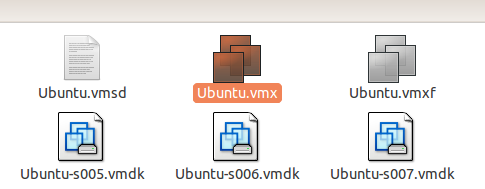
Para solucionar el problema con la aceleración gráfica de VMware en Ubuntu, tan solo necesitamos añadir la línea. mks.gl.allowBlacklistedDrivers = "TRUE" Al final del archivo .vmx de la máquina virtual, este se sitúa en la carpeta principal de la máquina virtual, en mi caso se llama Ubuntu, como podéis ver a continuación.

Connectar Raspberry Pi a WIFI WPA2 oculta

Imagen
Despues de muchos problemas intentando conectar mi Raspberry Pi 1 Modelo B a mi red wifi WPA2 oculta , pude solucionar el problema tan solo dejando de lado el archivo wpa_supplicant.conf y configurando directamente la red en el archivo /etc/network/interfaces de toda la vida. A continuación dejo lo que debes añadir a tu archivo interfaces:

Deshabilitar inicio automatico de servicios upstart (nginx o mysql)

Imagen
El primer paso es crear un nuevo archivo en la carpeta /etc/init/ con el nombre del servicio y extensión .override . En esta misma carpeta, encontrarás los ficheros .conf de los servicios upstart que tengas instalado. Por ejemplo, si tienes instalado mysql, en la carpeta /etc/init/ encontrarás un fichero llamado mysql.conf, de modo que solo necesitas crear un nuevo fichero con el mismo nombre y extensión .override con el contenido " manual " sin las comillas.

Internet lento usando la bateria en Ubuntu o Linux Mint

Para resolver este pequeño problema, tenemos que desactivar el administrador de energía de nuestra tarjeta de red wifi. Para ello, debemos ejecutar el siguiente comando en nuestra Terminal: sudo iwconfig wlan0 power off Ten en cuenta que en mi caso, mi tarjeta de red wifi es wlan0 , pero en tu caso podría ser diferente, para ello puedes comprobar tus tarjetas de red con el siguiente comando: ifconfig Esto nos mostrará todas las tarjetas de red de nuestro equipo, de modo que deberías utilizar aquella que empieze por "w", puede ser que sea wlan1 o cualquier otro número dependiendo si tenemos más tarjetas de red instaladas, o simplemente el número cambió por algún otro motivo. Si tienes varias tarjetas wlan , con diferentes números, puedes probar el comando anterior con cada una, para saber cual es la que estás utilizando.

Solucionar problema chroot con vsftpd en Ubuntu

Imagen
Este problema me apareció configurando el servidor ftp vsftpd, concretamente cuando pretendía habilitar la opción chroot_local_user, la cual restringe el acceso de los usuarios locales a su directorio home. El software utilizado en mi caso es Ubuntu 12.04 lts con vsftpd 2.3.5, de modo que esta solución solamente la he probado en este sistema, aunque puede que funcione con otras versiones de Ubuntu.

Solucionar add-apt-repository no encontrado en Ubuntu

Imagen
Para solucionar esto, tan solo necesitas instalar unos paquetes con nuestro gestor apt-get, de modo que lo primero es ejecutar los típicos comandos para actualizar nuestra lista paquetes de los repositorios y actualizar nuestros paquetes ya instalados a la última versión estable.

Instalar Sublime Text desde repositorios Ubuntu

Imagen
Como ya expliqué en la entrada anterior, instalar nuestras aplicaciones utilizando los repositorios en Linux trae muchas ventajas , desde actualizaciones automáticas hasta facilidad en la propia instalación. En esta entrada os explicaré como instalar el estupendo editor de código (para mi es el mejor) Sublime text en nuestros sistemas Linux, en concreto para Ubuntu utilizando los repositorios ppa. Tan solo debemos abrir el terminar e introducir estos tres comandos en el orden establecido:

Instalar JAVA y JDK desde repositorios Ubuntu

Imagen
En esta entrada explicaré cómo instalar la máquina virtual de java para ejecutar aplicaciones hechas en java y el JDK para poder compilar y crear nuestras propias aplicaciones, todo esto lo realizaremos descargando el software desde los repositorios . Lo primero que debemos hacer es añadir un nuevo repositorio para que al realizar apt-get install , encuentre este nuevo software, las ventajas de esto frente a ir a la web de java y descargar el paquete, es que de esta manera la instalación es más fácil , además cuando salgan nuevas actualizaciones del software instalado, nos aparecerán para instalarlas al instante.

Configurar servicios al inicio en Linux

Imagen
Algo bastante interesante cuando quieres que tu sistema operativo sea ligero e inicie rápido, es controlar las aplicaciones o programas que se inician automáticamente al iniciar tu sistema. Algunos programas como apache2 o mysql, se suelen configurar por defecto para iniciarse al encender nuestro ordenador sin que nosotros lo sepamos, algo lógico si tienes un servidor web, pero poco práctico si trabajas con mysql de vez en cuando por motivos de trabajo o escolares.

Abrir tabs Guitar Pro y Power tab en Ubuntu

Imagen
Para poder abrir ambos tipos de partituras o tablaturas en Ubuntu tan solo debemos instalar un programa, tuxguitar nos permitirá abrir ambos formatos y hacer todo aquello que hacemos con Windows y Guitar pro o Power Tab . Lo primero que tenemos que hacer es instalar este programa, para ello nada más fácil que hacerlo desde el Centro de software de Ubuntu , una vez abierto buscamos el nombre "tuxguitar" y hacemos click en instalar (a mi me aparece desistalar por que ya lo tengo instalado). Nos esperamos a que termine la operación y ya tendremos este excelente programa instalado, además cabe destacar que ocupa alrededor de 10 MB , así que instalará e iniciará al instante.

Solucionar Kernel headers for version x were not found

Imagen
Este es un problema que suele aparecer en VMware cuando intentamos instalar las VMware tools en Ubuntu (y puede que en otras distros). Error en la instalación por terminal Error en la instalación gráfica

Extraer datos de ficheros RPM

Habrá ocasiones en las que se desee extraer dados de los RPM sin instalar el paquete. Por ejemplo, esto puede sernos útil cuando se quiere obtener la fuente original de un RPM fuente para compilar el software sin las ayudas de herramientas RPM. Los ficheros RPM, son en realidad, ficheros cpio modificados por lo que convertir RPM en cpio nos resultará relativamente fácil. Para ello, necesitamos el programa rpm2cpio que viene con la mayoría de distribuciones linux. Este programa recibe como único argumento el archivo RPM y genera como salida el archivo cpio por la salida estándar. Para hacer esto, podemos utilizar los operadores de redirección " > ", si queremos hacer la operación en dos pasos, o también, podemos utilizar el operador pipe " | ", ahorrándonos así la necesidad de crear el archivo cpio intermedio.

Descargar paquetes sin instalarlos con yum y apt-get

En esta entrada explicaré como descargar un paquete desde el gestor de paquetes yum y apt-get sin tener que instalarlo, obteniendo así el paquete .rpm o .deb en el directorio especificado. Primero empezamos con yum , para ello necesitamos descargarnos e instalar un plugin llamado  yum-plugin-downloadonly , el comando sería sudo yum install yum-plugin-downloadonly. Una vez instalado ya estará el plugin listo para usarse, el siguiente comando es un ejemplo utilizando el plugin, en el cual descargaremos el paquete nano en el directorio home de mi usuario sudo yum install nano --downloadonly --downloaddir=/home/alejandro/ Con apt-get  es mas fácil, puesto que no es necesario descargar ningún plugin ni programa adicional, el propio gestor de paquetes trae consigo esa funcionalidad, el siguiente ejemplo descarga el paquete nano sin instalarlo sudo apt-get install nano --download-only ¡OJO! este comando descargará el paquete en...